Jenis Struktur Komputer

Jenis Struktur Komputer

Jenis - Jenis Struktur Komputer

Ada beberapa jenis struktur komputer, antara lain :
1. Input Device
     Input device adalah perangkat untuk memasukan data atau informasi pada sebuah Komputer, Contoh :
  a.) Mouse
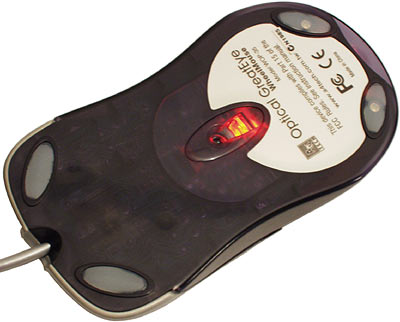
       Mouse adalah suatu benda yang dicolokkan
ke dalam lubang di belakang komputer Anda dan digunakan sebagai penunjuk dan peng-klik dalam menggunakan komputer.Ada beberapa jenis Mouse saat ini yaitu :

http://www.cablesdirect.com/prodimages/CA241-B_LR.jpg
                                   Mouse  Ball
http://japblog.files.wordpress.com/2007/07/optical-mouse.jpg
                                Mouse Optical
http://www.pacificgeek.com/productimages/xl/MI-1.jpg
                               Mouse PS/2
http://www.pclaunches.com/entry_images/1107/21/sigma-apo-mouse1-thumb-450x337.jpg
                                Mouse USB
http://chip.co.id/public/uploaded/CHIP_Online_Logitech_Wireless_Mouse_M515.jpg
                              Mouse Wireless
https://blogger.googleusercontent.com/img/b/R29vZ2xl/AVvXsEgPNqCifvRwyqhDEnFfHB4RLr1TpZu-ViBmSvJfpuVjS9ES516l1dOfy3NnRk6VfrGEDYXZLTl_L4at0NjcSAdv9FftF_O6ZrQFW08AHIFDHm9SXxlzaDxtBXU6xLZvO49DBGkqNZGBFFtT/s1600/mouse+serial.jpg
                               Mouse  Serial       
  b.) Keyboard
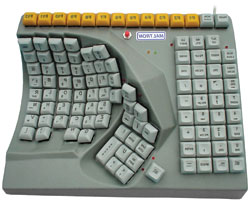
       Keyboard adalah perangkat yang di gunakan untuk memasukan data berupa huruf, angka, maupun symbol saat menggunakan komputer, ada beberapa jenis keyboard saat ini yaitu :

                               Keyboard AT
http://silenceteller.files.wordpress.com/2010/08/maltron_left_hand_keyboard.jpg
                           Keyboard Maltron
http://ergocanada.com/images/dvorty_2001dqe.jpg
                            Keyboard  Dvorak
http://rocky.digikey.com/weblib/Cherry/Web%20Photo/G80-11900LPMUS-2.jpg
                        Keyboard PS/2
https://blogger.googleusercontent.com/img/b/R29vZ2xl/AVvXsEhqGMfRzQ-JACkHxYglOra0GTSaXq0qb5-34FemJtwKV3JdMB905Co-cOy7L3K66RlMaefjNpriEr-myK2S42YazDlOdXQOorfWkIZxt9E422hp2NcVpJAuQ6l69mOrCBhlTLSfECWrgdW7/s1600/keyboard.jpg
                       Keyboard USB
http://www.tokosigma.com/files/USB%20KEYBOARD%20FLEXIBLE%20_%20NUMERIK%20@%20Rp%2072RB.jpg
                       Keyboard Flexible
http://www.itechnews.net/wp-content/uploads/2009/08/Logitech-Wireless-Keyboard-K340.jpg
                        Keyboard Wireless
  c.) Joystick
       Joystick adalah berupa tuas penggerak atau pengarah untuk pengendalian sebuah permainan di dalam Komputer, contoh Joystick saat ini :
http://www.mrgadget.com.au/catalog/images/logitech_attack_3_joystick_pc.gif
                                   Joystick

   d.) TrackBall
         Trackball adalah alat yg berfungsi sama seperti mouse, namun memiliki bentuk dan penggunaan yg berbeda.Contoh TrackBall saat ini :

http://members.arstechnica.com/x/archangelha/microsoft-trackball.JPG
                                      TrackBall
    e.) Scanner
         Scanner adalah alat yang digunakan untuk memindai suatu bentuk maupun sifat benda, seperti dokumen, foto, gelombang, suhu dan lain-lain. Hasil pemindaian itu pada umumnya akan ditransformasikan ke dalam komputer sebagai data digital.Contoh Scanner saat ini :http://dotsal.files.wordpress.com/2011/09/fff.jpg
                                    Scanner
     f.) TouchPad
         TouchPad adalah alat yg berfungsi sebagai pengganti mouse, penggunaan nya melalui sentuhan jari.Contoh TouchPad saat ini :
http://di1-1.shoppingshadow.com/images/pi/83/09/18/34493933-260x260-0-0_Adesso+EASYCAT+2BUTTON+PS+2+TOUCHPAD+BLK+CIRQUE+GL.jpg
                                TouchPad
     g.) Camera
          Camera adalah alat untuk memfoto atau merekam gambar pada Komputer, namun camera pada komputer saat ini sudah dapat berfungsi sebagai alat komunikasi.Contoh Camera Komputer saat ini :
http://www.asia.ru/images/target/photo/50135452/PC_Camera.jpg
                               Camera PC

2. OutPut Device
    Output Device adalah alat keluaran data atau informasi pada sebuah komputer, Contoh :
  a.) Printer
       Printer adalah alat yang menampilkan data dalam bentuk cetakan, baik berupa teks maupun gambar/grafik, di atas kertas.Ada beberapa jenis printer saat ini :
https://blogger.googleusercontent.com/img/b/R29vZ2xl/AVvXsEivuSCj2Pa8jxggorWJNXVe5DY7FufVCJCwEbUopgVHA0dcqhrHg16JVRN8unPkQgRBMZaOZwomsnvOSKEAdFm7Xf_RCY9MIqzxI17JX-LP8BIGRWveBe64A5bBR6b-9MQVmYXy46E-3OlN/s1600/inkjet.jpg
                                      Printer Inkjek
http://blog.fastncheap.com/wp-content/uploads/2011/08/hp-laserjet-2605-printer.jpg
                                    Printer LaserJet
Mengenal Jenis Jenis Printer Image
                                Printer Dot Matrik
  b.) Monitor
       Monitor adalah salah satu jenis soft-copy device, karena keluarannya adalah berupa sinyal elektronik, dalam hal ini berupa gambar yang tampil di layar monitor. Gambar yang tampil adalah hasil pemrosesan data ataupun informasi masukan.Contoh Monitor saat ini :

http://cache.johnchow.com/wp-content/uploads/2007/06/lglcd.jpg
                        Monitor  PC
   c.) Speaker
        Speaker adalah alat keluaran suara pada sebuah komputer.Contoh speaker pada saat ini :
https://blogger.googleusercontent.com/img/b/R29vZ2xl/AVvXsEjsg9TVcpT6kjuhJc2uYMOGYsxe0j3dqeSRoRMuuHxUtz5NjZ24S9G6N_MBv8_hgsRtZHTiZ3MZIikaNAglyCqFdz2MslBA60B5HZS8EPLshBR92tZ4F8Wgx9o671gOnbv1HW0AwImQghU/s1600/creative-i-trigue-3000-pc-multimedia-speaker-system.jpg
                                  Speaker PC
   d.) Projektor
        Projektor adalah sebuah alat optik yang digunakan untuk menampilkan gambar di sebuah layar proyeksi atau permukaan serupa.Contoh Projektor saat ini :
http://www.beamer-test.com/images/Epson_Full-HD_LCD-Projektor_EMP-TW1000.JPG
                               Projektor PC

3. Storage Device
    Storage Device adalah alat untuk menyimpan data pada sebuah komputer, Contoh :
  a.) Harddisk
       Harddisk adalah alat untuk menyimpan data dengan kapasitas yang sangat besar, Harddisk terdiri atas dua jenis yaitu :
https://blogger.googleusercontent.com/img/b/R29vZ2xl/AVvXsEhp0qoI6JsHkSid6qarIt2cpMVS5dq54u_RMZhBr3FLoi7bBC2i_6b2cjoawHYyeCBjoC2TfGoJThnNXXcVNHNgEWklVIDOv2KwwZ3tG_I4FORHtBVXcWbFwmDoy0erKOmahjIXZqib1YQ/s1600/Hdd+Internal+3.5in+IDE.png
                               Harddisk Internal
http://blueberrysunrise.files.wordpress.com/2008/08/wd-passport-elite.jpg
                                Harddisk  Eksternal
  b.) Magnetic Tape
       Magnetic Tape adalah alat penyimpanan melalui perekam digital oleh pita,yg dikemas dalam bentuk kaset.Contoh Magnetic Tape saat ini :
http://upload.wikimedia.org/wikipedia/commons/thumb/d/d2/Kaseta_magnetofonowa_ubt.jpeg/220px-Kaseta_magnetofonowa_ubt.jpeg
                                 Magnetic Tape
  c.) FlashDisk
       FlashDisk adalah alat penyimpanan data yang berkapasitas sedang dan mudah di bawa - bawa.Contoh FlashDisk saat ini :
https://blogger.googleusercontent.com/img/b/R29vZ2xl/AVvXsEg7MvrWtQo2cfmU7Jz0X9jzBVZfvrg5napnj5ynWPR0Fzuo56fFonAhyphenhyphen9TD1NEQwzkBa6lm26EAlJHttCrUqvYNdHRLy9t7CUi_4O-GjsuBhV75xJdqRJJ_HagZiLgGnhonTm73ShFqcEDW/s1600/flash_disk_pd3_form_adata.jpg
                      FlashDisk
   d.) Disket
        Disket adalah sebuah perangkat penyimpanan data yang terdiri dari sebuah medium penyimpanan magnetis bulat yang tipis dan lentur dan dilapisi lapisan plastik berbentuk persegi atau persegi panjang.
Kapasitas Disket yang paling umum adalah 1,44 MB (seperti yang tertera pada Disket), meski kapasitas sebenarnya adalah sekitar 1,38 MB.Contoh Disket saat ini :
Berkas:Floppy disk 90mm.JPG
                                       Disket
   e.) RAM
        RAM adalah sebuah tipe penyimpanan komputer yang isinya dapat diakses dalam waktu yang tetap tidak memperdulikan letak data tersebut dalam memori.Contoh RAM saat ini :https://blogger.googleusercontent.com/img/b/R29vZ2xl/AVvXsEhG_PJNYnfZLFYTpYLywZYMROmtzOdVbhMRQeTZHKFaGQRXXElIoEqR0_-ntoTWX9BPcxF-VVc2Guc02BoXCDRpCjn1xHjgJm222qgylYokq5tv1uGiGbAbLekzB_3Wwd2j_Jq7Eg7ZLbki/s1600/RAM1.jpg
                                       RAM
   f.) CD/DVD
       CD/DVD adalah penympanan berupa piringan cakram yg memiliki kapasitas 700MB untuk CD dan 4,7GB untuk DVD,Contoh CD/DVD saat ini :
http://w23.indonetwork.co.id/pdimage/94/2243694_cd.jpg
                                  CD-RAM
Berkas:DVD-RAM FUJIFILM Disc-removalble With cartridge-locking-pin.jpg
                                   DVD-RAM

4. Processing Unit
    Processing Unit adalah alat yg berfungsi menjalankan keseluruhan sebuah komputer, Contoh :
  a.) Processor
       Processor adalah otak sebuah komputer,segala fungsi komputer di kendalikan oleh processor.Contoh Processor saat ini :
https://blogger.googleusercontent.com/img/b/R29vZ2xl/AVvXsEhZyqesFQ4J-TuJ4BAfmSfWHNdVzDQas_rn122x2GtVyofckzAxhS3NTwDbTFm5qJlHBWjotvMk25fuQD5KojOdyCmufm8Yt1LHqfZeWJk-dE0mAjm155EZYav0FZO9TuWpy2ZwZ7qjFCIU/s1600/Harga+Processor+%252B+Fan+di+Harco+Mangga+dua+Jakarta.jpg
                          Processor
   b.) MotherBoard
        MotherBoard adalah papan sirkuit tempat berbagai komponen komputer terhubung.Contoh MotherBoard saat ini :

http://allaboutmotherboards.com/pict/mb.jpg
                                Motherboard
    c.) ROM
         ROM adalah memori yang sifatnya permanen dalam sebuah komputer, jadi setiap data yg tersimpan di ROM tidak akan mudah hilang.Contoh ROM saat ini :http://jebbygirl.files.wordpress.com/2009/09/rom.jpg
                                      ROM
   d.) RAM
        RAM adalah sebuah tipe penyimpanan komputer yang isinya dapat diakses dalam waktu yang tetap tidak memperdulikan letak data tersebut dalam memori.Contoh RAM saat ini :
https://blogger.googleusercontent.com/img/b/R29vZ2xl/AVvXsEgTouHuiyOuKezUhar6_1rH_cCUvNYvyjt6kYxWhDq8Z3TxC8eZ4yJlOSd8_sA4W3FmjP7zc7RPGqA1UliBjI9FoXdD-D6-vNO-jQsh-ybIsmFpF836UWR0mVZ2NIaiSTTGht0C1JhAWqL1/s1600/ram.jpg
                                        RAM

5. Periferal
    Periferal adalah perangkat tambahan komputer, agar komputer dapat di fungsikan secara maksimal, Contoh :
  a.) Network Card
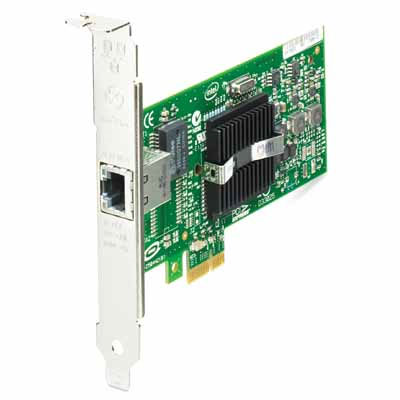
       Network Card adalah sebuah kartu yang berfungsi sebagai jembatan dari komputer ke sebuah jaringan komputer.Contoh Network Card saat ini :
http://www.petervaldivia.com/technology/networks/image/network-card.jpg
                               Network Card
   b.) Modem
        Modem adalah singkatan MOdulator DEModulator. Modulator merupakan bagian yang mengubah sinyal informasi kedalam sinyal pembawa (carrier) dan siap untuk dikirimkan, sedangkan Demodulator adalah bagian yang memisahkan sinyal informasi (yang berisi data atau pesan) dari sinyal pembawa yang diterima sehingga informasi tersebut dapat diterima dengan baik.Modem ada dua jenis yaitu :
https://blogger.googleusercontent.com/img/b/R29vZ2xl/AVvXsEiX3d1BrWKTrFwBF37RjHlQXEmYpND1dZdGMH95Gl0fY50xzk-W05jaiYafnCCnvOK70zCYGvXo4mSzX5zLKP4E13RAkvQNcVlsIZh3jfRx6AsoeRbZ0IQCI0H1CuCKWSh5BWtF8s3puGDc/s1600/modem.jpg
                                      Modem GSM
http://kios99.com/images/venus/Venus_vt-21.jpg
                                      Modem CDMA
   c.) Midi Card
        Midi Card adalah Suatu perangkat yang berupa card atau kartu di pasang pada komputer untuk menghubungkan komputer dengan instrumen musik elektronik dan pemrosesan efek khusus.Contoh Midi Card saat ini :
http://www.ixbt.com/multimedia/audiotrak/prodigy192/card-big.jpg
                                        Midi Card
   d.) TV Card
        TV Card adalah perangkat komputer yang bisa membuat komputer mampu memproses sinyal televisi untuk ditampilkan di layar monitor.Contoh TV Card saat ini :
http://www.bestpcdrivers.com/images/tv_card.jpg

commond line intepretter (CLI) pada Linux ubuntu

Dasar-dasar Linux

Linux terinspirasi oleh sistem operasi Unix yang pertama kali muncul pada tahun 1969, dan terus digunakan dan dikembangkan sejak itu. Banyak dari konvensi disain untuk Unix juga ada pada Linux, dan adalah bagian penting untuk memahami dasar-dasar dari sistem Linux.
Orientasi utama dari Unix adalah penggunaan antarmuka baris perintah, dan warisan ini ikut terbawa ke Linux. Jadi antarmuka pengguna berbasis grafik dengan jendela, ikon dan menunya dibangun di atas dasar antarmuka baris perintah. Lagipula, hal ini berarti bahwa sistem berkas Linux tersusun agar dapat dengan mudah dikelola dan diakses melalui baris perintah.

Direktori dan Sistem Berkas

Sistem berkas Linux dan Unix diorganisir dalam struktur hirarki, seperti pohon. Level tertinggi dari sistem berkas adalah / atau direktori root. Dalam filosofi disain Unix dan Linux, semua dianggap sebagai berkas, termasuk hard disks, partisi dan removable media. Ini berarti bahwa semua berkas dan direktori (termasuk cakram dan partisi lain) ada di bawah direktori root.
Sebagai contoh, /home/jebediah/cheeses.odt menampilkan alur (path) ke berkas cheeses.odt yang ada di dalam direktori jebediah yang mana ada di bawah direktori home, yang berada di bawah direktori root (/).
Di bawah direktori root (/), ada beberapa kumpulan direktori sistem penting yang umum digunakan oleh banyak distribusi Linux lainnya. Di bawah ini adalah daftar dari direktori umum yang berada tepat di bawah direktori root (/) :
  • /bin - aplikasi biner penting
  • /boot - lokasi berkas konfigurasi untuk boot.
  • /dev - berkas peranti (device)
  • /etc - berkas konfigurasi, skrip startup, dll (etc)...
  • /home - direktori pangkal (home) untuk pengguna
  • /lib - libraries yang diperlukan oleh sistem
  • /lost+found - menyediakan sistem lost+found untuk berkas yang berada dibawah direktori root (/)
  • /media - mount (memuat) removable media seperti CD-ROM, kamera digital, dll...
  • /mnt - untuk me-mount sistem berkas
  • /opt - tempat lokasi untuk menginstal aplikasi tambahan (optional)
  • /proc - direktori dinamis khusus yang menangani informasi mengenai kondisi sistem, termasuk proses-proses (processes) yang sedang berjalan
  • /root - direktori pangkal untuk root, diucapkan 'slash-root'
  • /sbin - sistem biner penting
  • /sys - mengandung informasi mengenai system
  • /tmp - berkas sementara (temporary)
  • /usr - tempat aplikasi dan berkas yang sering digunakan oleh pengguna (users)
  • /var - berkas variabel seperti log dan database

Hak Akses

Semua berkas dalam sistem Linux mempunyai hak akses yang dapat mengizinkan atau mencegah orang lain dari menilik, mengubah atau mengeksekusi. Pengguna super "root" mempunyai kemampuan untuk mengakses setiap berkas dalam sistem. Setiap berkas memiliki pembatasan akses, pembatasan pengguna, dan memiliki asosiasi pemilik/grup.
Setiap berkas dilindungi oleh tiga lapis hak akses berikut ini:
  • pengguna
    berlaku bagi pengguna yang adalah pemilik dari suatu berkas
  • grup
    berlaku bagi grup yang berhubungan dengan suatu berkas
  • lainnya
    berlaku bagi semua pengguna lainnya
Di dalam setiap dari tiga setelan hak izin ada hak izin sesungguhnya. Hak izin, dan cara penggunaannya untuk berkas dan direktori, diuraikan dibawah ini:
  • baca
    berkas dapat ditampilkan/dibuka
    isi direktori dari ditampilkan
  • tulis
    berkas dapat disunting atau dihapus
    isi direktori dari dimodifikasi
  • eksekusi
    berkas eksekusi dapat dijalankan sebagai program
    direktori dapat dimasuki
Untuk menilik dan menyunting hak izin pada berkas dan direktori, buka Applications->Accessories->Home Folder dan klik kanan di berkas atau direktori. Kemudian pilih Properties. Info hak izin ada di tab Permissions dan Anda dapat mengubah seluruh level hak izin, apabila Anda adalah pemilik dari berkas tersebut.
Untuk mempelajari lebih lanjut mengenai hak izin berkas di Linux, baca halaman hak izin berkas di Wiki Ubuntu.

Terminal

Bekerja dengan baris perintah tidaklah tugas yang menakutkan seperti yang Anda pikir sebelumnya. Tidak dibutuhkan pengetahuan khusus untuk mengetahui bagaimana menggunakan baris perintah, ini adalah program seperti yang lainnya. Semua tugas di Linux dapat diselesaikan menggunakan baris perintah, walaupun telah ada alat berbasis grafik untuk semua program, tetapi kadang-kadang itu semua tidak cukup. Disinilah baris perintah akan membantu Anda.
Terminal berada di Applications->Terminal . Terminal sering disebut command prompt atau shell. Di masa lalu, hal ini adalah cara pengguna untuk berinteraksi dengan komputer, dan para pengguna Linux berpendapat bahwa penggunaan perintah melalui shell akan lebih cepat dibanding melalui aplikasi berbasis grafik dan hal ini masih berlaku sampai sekarang. Disini Anda akan mempelajari bagaimana menggunakan terminal.
Kegunaan awal dari terminal adalah sebagai peramban (browser) berkas dan kenyataannya saat ini masih digunakan sebagai peramban berkas, di saat lingkungan berbasis grafik tidak tersedia. Anda dapat menggunakan terminal sebagai peramban berkas untuk melihat berkas dan membatalkan perubahan yang telah dibuat.

Perintah Umum

Menilik Direktori - ls
Perintah ls (LiSt) melihat daftar berkas dalam suatu direktori.
Membuat Direktori: - mkdir (nama direktori)
Perintah mkdir (MaKeDIRectory) untuk membuat direktori.
Mengubah Direktori: - cd (/direktori/lokasi)
Perintah cd perintah (ChangeDirectory) akan mengubah dari direktori Anda saat ini ke direktori yang Anda tentukan.
Menyalin Berkas/Direktori: - cp (nama berkas atau direktori) (ke direktori atau nama berkas)
Perintah cp (CoPy) akan menyalin setiap berkas yang Anda tentukan. Perintah cp -r akan menyalin setiap direktori yang Anda tentukan.
Menghapus Berkas/Direktori: - rm (nama berkas atau direktori)
Perintah rm perintah (ReMove) akan menghapus setiap berkas yang Anda tentukan. Perintah rm -rf akan menghapus setiap direktori yang Anda tentukan.
Ganti Name Berkas/Direktori - mv (nama berkas atau direktori)
Perintah mv (MoVe) akan mengganti nama/memindahkan setiap berkas atau direktori yang Anda tentukan.
Mencari Berkas/Direktori: - mv (nama berkas atau direktori)
Perintah locate akan setiap nama berkas yang anda tentukan yang ada di dalam komputer. Perintah ini menggunakan indeks dari berkas dalam sistem Anda untuk bekerja dengan cepat: untuk memutakhirkan indeks ini jalankan perintah updatedb. Perintah ini berjalan otomatis setiap hari, apabila komputer Anda nyala terus setiap hari. Dan perintah ini harus dijalankan dengan hak istimewa administratif (lihat “Root Dan Sudo”).
Anda juga dapat menggunakan wildcard untuk mencocokkan satu atau lebih berkas, seperti "*" (untuk semua berkas) atau "?" (untuk mencocokkan satu karakter).
Untuk pengenalan lebih lanjut mengenai baris perintah Linux, silakan baca pengenalan baris perintah di wiki Ubuntu.

Penyuntingan Teks

Semua konfigurasi dan setelan di Linux tersimpan di dalam berkas teks. Walaupun biasanya Anda menyunting konfigurasi ini melalui antarmuka berbasis grafik, sesekali mungkin Anda harus menyuntingnya secara manual. Geditadalah editor teks baku di Ubuntu, yang dapat Anda luncurkan dengan mengeklik Applications->Accessories->Mousepad di sistem menu desktop.
Anda juga dapat menjalankan Mousepad lewat baris perintah menggunakan gksudo, yang akan menjalankan Mousepad dengan hak akses administratif, dalam rangka untuk mengubah berkas konfigurasi.
Jika Anda ingin menggunakan editor teks dari baris perintah, Anda dapat menggunakan nano, editor teks sederhana yang mudah dipakai. Saat menjalankannya dari baris perintah, selalu gunakan perintah berikut, untuk memastikan editor tidak memasukkan jeda baris:
nano -w
Untuk informasi lebih lanjut bagaimana menggunakan nano, silakan lihat panduan di wiki.
Selain ini ada juga beberapa editor berbasis terminal yang tersedia di Ubuntu, paling populer adalah seperti VIM dan Emacs. Aplikasi ini lebih kompleks untuk digunakan dibandingkan nano, akan tetapi lebih handal.

Root Dan Sudo

Pengguna root di GNU/Linux adalah pengguna yang mempunyai akses administratif untuk mengelola sistem. Pengguna biasa tidak mempunyai akses ini karena alasan keamanan. Akan tetapi, Kubuntu tidak menyertakan pengguna root. Malahan, akses pengelolaan diberikan kepada pengguna individu, yang dapat menggunakan aplikasi "sudo" untuk melakukan tugas pengelolaan. Akun pengguna pertama yang Anda buat pada sistem saat instalasi akan, dengan baku, mempunyai akses ke sudo. Anda dapat membatasi atau mengaktifkan akses sudo ke pengguna lain dengan aplikasi Users and Groups (lihat “Mengelola Pengguna dan Grup” untuk informasi lebih lanjut).
Ketika Anda menjalankan aplikasi yang membutuhkan hak akses root, sudo akan menanyakan Anda untuk memasukkan kata sandi pengguna normal. Hal ini untuk memastikan agar aplikasi berbahaya tidak merusak sistem Anda, dan berfungsi sebagai pengingat bahwa Anda sedang melakukan tugas administratif sistem yang mengharuskan Anda agar berhati-hati!
Untuk menggunakan sudo pada baris perintah, cukup ketik "sudo" sebelum perintah yang Anda ingin jalankan. Sudo kemudian akan menanyakan kata sandi.
Sudo akan mengingat kata sandi Anda untuk waktu yang telah ditentukan sebelumnya (bakunya 15 menit). Fitur ini didisain untuk mengizinkan pengguna melakukan multitugas administratif tanpa harus menanyakan kata sandi setiap waktu.
[Catatan]
Harap berhati-hati ketika melakukan tugas administratif -- sebab dapat merusak sistem Anda!
Beberapa tips lain untuk menggunakan sudo:
  • Untuk menggunakan terminal "root", ketik "sudo -i" pada baris perintah.
  • Seluruh grup perkakas konfigurasi berbasis grafik dalam Ubuntu sudah menggunakan sudo, jadi Anda akan ditanyakan kata sandi jika dibutuhkan.
  • Ketika menjalankan perkakas berbasis grafis dengan "sudo", cobalah jalankan dengan "gksudo". Perintah ini akan membuka window kecil yang akan menanyakan kata sandi pengguna. "gksudo" sangat berguna jika Anda ingin men-setup launcher untuk Synaptic di panel Anda, atau aplikasi lainnya.
  • Untuk informasi mengenai program sudo dan penjelasan tentang tidak adanya pengguna root di Ubuntu, silakan baca halaman sudo di wiki Ubuntui.

Bantuan Lebih Lanjut

Banyak sekali informasi mengenai Linux yang tersedia di Internet. Untuk memulai, silakan lihat tutorial bagus mengenai Getting Started with Linux.
Jika Anda telah mempunyai dasar pada Linux, tutorial mengenai Intermediate Level User Linux Course juga baik untuk dibaca.

Arti Pertemanan

Disini aku ingin memperkenalkan Teman-Teman aku,Disini Aku bisa mendapatkan Teman yg baik,Dan sahabat-Sahabat yg Care sama aku :

  • Bintang (Bintang Christ Aprilia )
 Dia adalah Sahabat Dan Temanku Di Yadika 13,Sahabat yg Lucu,menghibur Tapi Terkadang bikin Rusuh karna kejahilannya ,,Tapi sebenernya Bintang Baik kok :)

  • Yosua (Yosua Prataraja)
 Dia Juga Salah satu Sahabat dan Temanku Di Yadika 13,Sahabat yang bikin orang tertawa sama kekocakannya sama sahabat yg membuat Orang jadi ikutan Seterezz karna kelakuannya yang bener-bener Gokil ,, eiittzz yang dimaksud Seterezz bukan Penyakit Streess,Tapi Penyakit Gokil-Gokilan yang membuat orang heppy :)

  • Rere Fina (Refina Angelia)

 Dia Adalah Teman Dan Sahabat Aku di Yadika 13, Refina Adalah Sahabat Aku yg Baik,Tetapi Manja,dan Juga Lucu,Hemmbbbb,, Dia Juga Sahabat Yang Care sama Aku :)


Sebenernya Sii Masih Banyakk Bgd Tapi Segini Dulu yahhh,,, :)

 
dessy.lhizzthin blog © 2012 | Designed by LogosDatabase.com, in collaboration with Credit Card Machines, Corporate Headquarters and Motivational Quotes